
Làm Thế Nào Để Sao Lưu Và Liên Kết Lại Dữ Liệu Active Backup For Business Với NAS Synology Đích?
Bạn có thể sử dụng các dịch vụ tích hợp trên Synology NAS để sao chép dữ liệu Active Backup for Business trong trường hợp xảy ra thảm họa CNTT.
- Nếu bạn có nhiều Synology NAS, bạn có thể sử dụng Snapshot Replication để sao chép dữ liệu.
- Nếu bạn chỉ có một NAS, bạn có thể sử dụng Hyper Backup để sao lưu dữ liệu lên đám mây hoặc phương tiện lưu trữ khác.
Chúng tôi đề xuất triển khai chiến lược sao lưu 3-2-1 (3 bản sao; 2 phương tiện lưu trữ; 1 lưu trữ ngoài).
Hướng dẫn này chỉ cho bạn cách sao lưu và liên kết lại dữ liệu Active Backup for Business bằng Snapshot Replication và Hyper Backup . 1 2 3
Môi trường
Đảm bảo Synology NAS của bạn có bộ xử lý 64-bit và đang chạy DSM 6.1.7 trở lên và Active Backup for Business 2.0.4 trở lên.
Sao lưu và liên kết lại bằng Snapshot Replication
• Sao lưu dữ liệu Active Backup for Business
1. Khởi chạy Snapshot Replication.
2. Vào Replication > Shared Folder > Create.
3. Chọn Remote.
4. Nhập thông tin đăng nhập của NAS Synology đích.
5. Chọn ổ đĩa đích để sao chép dữ liệu.
6. Chọn thư mục dùng chung chứa dữ liệu Active Backup for Business. Trong ví dụ này, dữ liệu Active Backup for Business được lưu trữ trong "ActiveBackupforBusiness".

7. Làm theo hướng dẫn để hoàn tất thiết lập.
• Nâng cao hiệu suất sao chép (tùy chọn)
Nếu bạn có bộ nhớ đệm SSD, bạn có thể thực hiện các thao tác sau để nâng cao hiệu suất sao chép:
1. Vào Storage Manager > Storage.
2. Chọn bộ nhớ đệm SSD và nhấp vào ⋯ biểu tượng thêm.
3. Ghim tất cả siêu dữ liệu Btrfs vào bộ đệm SSD
• Liên kết lại dữ liệu đã sao lưu trên NAS Synology đích
Khi xảy ra thảm họa CNTT, dữ liệu và cài đặt tác vụ có thể được khôi phục trên NAS đích và các dịch vụ Active Backup for Business sẽ nhanh chóng được tiếp tục.
Trên NAS Synology đích ban đầu:
1. Cài đặt Active Backup for Business nếu bạn chưa cài đặt.
2. Vào Snapshot Replication > Recovery. Chọn thư mục chia sẻ đã sao chép có chứa dữ liệu Active Backup for Business.
3. Nhấp vào Action > Failover và chọn phiên bản ảnh chụp nhanh để khôi phục.
4. Nhấp vào Failover.
5. Vào Active Backup for Business > Storage và nhấp vào Relink.
6. Chọn thư mục chia sẻ chứa dữ liệu Active Backup for Business cần khôi phục và nhấp vào Relink.
7. Synology NAS của bạn hiện có thể hoạt động bình thường trở lại. 4
Sau khi thiết lập tác vụ sao chép, bạn có thể mô phỏng thảm họa CNTT bằng cách thực hiện như sau:
1. Trong Snapshot Replication > Recovery, hãy chọn thư mục chia sẻ được sao chép cho Active Backup for Business.
2. Nhấp vào Action > Test Failover.
3. Chọn Test Server nếu có nhiều tác vụ sao chép cho thư mục được chia sẻ.
4. Đặt tên cho Test Failover cho thư mục được chia sẻ và chọn phiên bản ảnh chụp nhanh để kiểm tra.
5. Nhấp vào Test Failover để bắt đầu mô phỏng.
6. Vào Active Backup for Business > Storage và nhấp vào Relink.
7. Chọn thư mục chia sẻ dự phòng thử nghiệm và nhấp vào Relink.
• Bảo vệ lại bản sao lưu cho Active Backup for Business
Trong quá trình chuyển đổi dự phòng, quá trình sao chép dữ liệu giữa nguồn và đích ban đầu sẽ tạm dừng. Sau khi NAS nguồn ban đầu được khôi phục, chúng tôi khuyên bạn nên tạo một tác vụ sao chép mới để đồng bộ hóa mọi thay đổi được thực hiện trong quá trình xảy ra thảm họa.
1. Vào Snapshot Replication > Recovery. Chọn thư mục chia sẻ bị lỗi để bảo vệ lại.
2. Nhấp vào Action > Re-protect.
3. Chọn máy chủ nguồn mới cho tác vụ sao chép.
4. Chọn bảo vệ lại dữ liệu nguồn hoặc dữ liệu tại đích. Khi dữ liệu Active Backup for Business được liên kết lại, những thay đổi được thực hiện khi nguồn ngừng hoạt động sẽ được lưu trữ trên máy chủ đích ban đầu. Nếu bạn muốn tiếp tục sử dụng dữ liệu này, hãy chọn máy chủ đích ban đầu để ghi đè dữ liệu thư mục dùng chung lên máy chủ nguồn mới.
5. Nhấp vào Re-protect để bắt đầu hành động.
Xem video này để biết hướng dẫn chi tiết về cách sao lưu và liên kết lại dữ liệu Active Backup for Business bằng Snapshot Replication.
Sao lưu và liên kết lại bằng Hyper Backup
• Sao lưu dữ liệu Active Backup for Business
1. Vào Hyper Backup. Nhấp vào biểu tượng + Create > Folders and Packages.
2. Chọn đích sao lưu.
3. Chọn Create backup task.
4. Nhập thông tin bắt buộc.
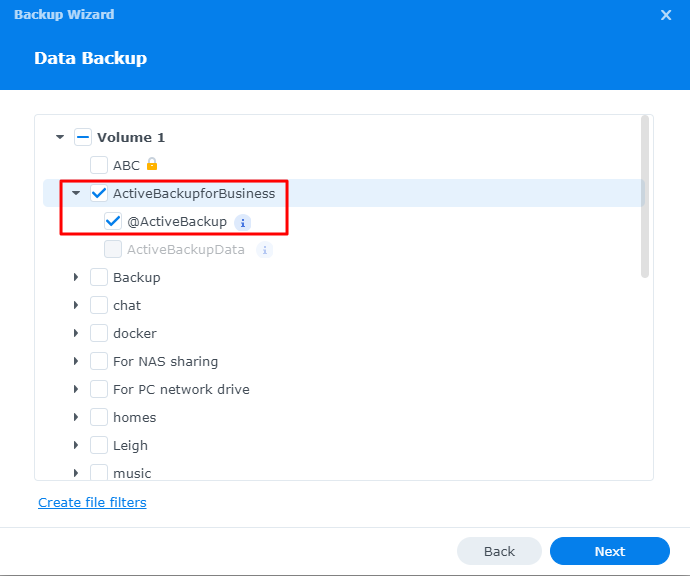
5. Chọn thư mục "ActiveBackupforBusiness" rồi chọn thư mục "@ActiveBackup" để sao lưu. Thư mục "ActiveBackupData" chỉ chứa các tệp ảo và không cần sao lưu.
6. Làm theo hướng dẫn để hoàn tất thiết lập.
Tham khảo hướng dẫn sau để tìm hiểu cách sao lưu dữ liệu đến các đích khác:
- Đến một thư mục chia sẻ cục bộ hoặc USB
- Đến NAS Synology từ xa hoặc máy chủ tệp
- Đến một dịch vụ đám mây
• Khôi phục dữ liệu đã sao lưu
1. Nhấp vào  biểu tượng khôi phục và chọn loại khôi phục.
2. Chọn tác vụ sao lưu được tạo cho Active Backup for Business mà bạn muốn khôi phục. 5
3. Nếu tác vụ sao lưu được mã hóa, bạn sẽ cần mật khẩu hoặc khóa mã hóa.
4. Làm theo hướng dẫn để hoàn tất quá trình khôi phục.
• Liên kết lại dữ liệu đã sao lưu
1. Vào Active Backup for Business > Storage và nhấp vào Relink.
2. Chọn thư mục chia sẻ chứa dữ liệu Active Backup for Business và cài đặt tác vụ mà bạn muốn khôi phục và nhấp vào Relink. 6
Ghi chú:
- Không thể sử dụng Cloud Sync và Synology Drive để đồng bộ hóa hoặc sao lưu dữ liệu Active Backup for Business do khả năng dữ liệu không nhất quán.
- Chúng tôi không khuyến nghị sử dụng tính năng Shared Folder Sync trong DSM để đồng bộ hoặc sao lưu dữ liệu Active Backup for Business vì công nghệ khử trùng lặp toàn cầu không tương thích với nó. Việc sử dụng dịch vụ này có thể tiêu tốn nhiều dung lượng lưu trữ hơn trên NAS đích của bạn.
- Do hạn chế trong việc sao lưu siêu dữ liệu, chúng tôi không khuyên bạn nên sử dụng Hyper Backup nếu thư mục Active Backup for Business của bạn chứa dữ liệu máy chủ tệp.
- Nếu bạn muốn tiếp tục kết nối sau khi liên kết lại dữ liệu, bạn cần nhập thông tin sau:
- Thông tin đăng nhập cho bất kỳ VMware vSphere Hypervisor nào trong Active Backup for Business > Virtual Machine.
- Thông tin đăng nhập trong Active Backup for Business Agent trên máy tính cá nhân và máy chủ vật lý của bạn (nếu Synology NAS cũ và mới có địa chỉ IP, tên người dùng hoặc mật khẩu khác nhau).
- Thông tin đăng nhập cho Active Backup for Business Agent 2.0.3-0472 hoặc phiên bản cũ hơn trên máy tính cá nhân và máy chủ vật lý của bạn.
- Trước khi khôi phục dữ liệu, hãy đảm bảo không có thư mục nào có cùng tên với thư mục dùng chung mà bạn đang khôi phục trên ổ đĩa của mình để tránh ghi đè lên dữ liệu sao lưu.
- Để tiếp tục sử dụng cùng một tác vụ sao lưu sau khi liên kết lại, UID (ID người dùng) của tài khoản trên NAS nguồn, được sử dụng để đăng nhập vào tác nhân trên máy tính của bạn, phải khớp với UID của tài khoản trên NAS đích.
Xem thêm