Đồng Bộ Theo Yêu Cầu Là Gì?
Đồng Bộ Theo Yêu Cầu Là Gì?
Trong thời đại làm việc linh hoạt và lưu trữ dữ liệu ngày càng mở rộng, việc đồng bộ toàn bộ tệp về máy tính cá nhân đôi khi gây tốn dung lượng và làm chậm hiệu suất. Đồng bộ theo yêu cầu (On-demand Sync) là giải pháp thông minh giúp bạn chỉ tải những tệp mình cần, khi cần, mà vẫn đảm bảo truy cập được toàn bộ dữ liệu trong thư mục chung.
Với tính năng này, người dùng có thể tiết kiệm dung lượng ổ cứng, tối ưu tốc độ làm việc và giữ cho dữ liệu luôn được cập nhật mới nhất từ máy chủ NAS Synology.
Môi trường
Yêu cầu hệ thống
- Dành cho Windows 1
- Windows 10 phiên bản 1809 trở lên
- Synology Drive Client 2.0.0 trở lên
- Dành cho macOS
- macOS 12.3 trở lên
- Synology Drive Client 3.2 trở lên
- Gói Synology Drive Server 2.0.0 trở lên
Ghi chú:
- Yêu cầu về thư mục cho Windows:
- Các thư mục trên ổ đĩa NTFS
- Các thư mục không phải là thư mục gốc của thiết bị (ví dụ: C:\ hoặc D:\) hoặc thư mục home (ví dụ: C:\Users)
- Các thư mục không phải là thư mục cha/con của các tác vụ Synology On-demand Sync, OneDrive File On-demand và iCloud Drive
I. Tổng quan về Đồng bộ theo yêu cầu
Đồng bộ theo yêu cầu là tùy chọn để cấu hình các tác vụ đồng bộ hóa Synology Drive giữa máy tính và NAS Synology của bạn. Khi tùy chọn này được bật, các tệp sẽ chỉ được tải xuống máy tính cục bộ của bạn khi bạn mở, chỉnh sửa hoặc ghim một bản sao cục bộ vào máy tính.
Bảng bên dưới cung cấp thông tin chi tiết về các biểu tượng cho biết trạng thái đồng bộ hóa của các tệp đã bật Đồng bộ hóa theo yêu cầu. Các biểu tượng này khác nhau trên máy tính Windows và macOS.
• Dành cho Windows
|
Biểu tượng trạng thái |
Sự miêu tả |
|
|
Biểu tượng này cho biết tệp hoặc thư mục của bạn khả dụng khi trực tuyến nhưng không chiếm dung lượng lưu trữ. Bạn có thể mở và tải xuống bản sao cục bộ về máy tính. Bạn cũng có thể nhấp chuột phải vào tệp, sau đó chọn Synology Drive và Ghim bản sao cục bộ vĩnh viễn để giữ bản sao cục bộ. |
|
|
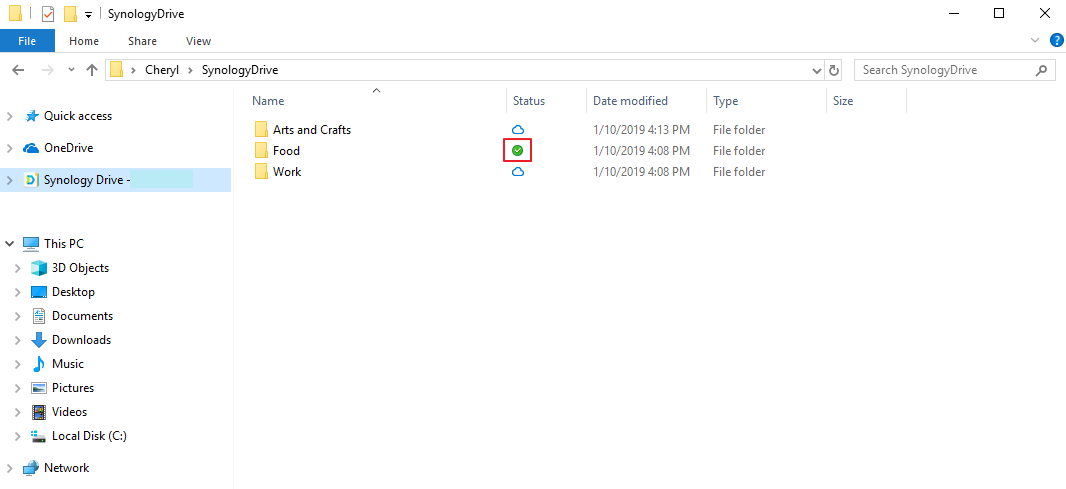
Biểu tượng này cho biết tệp hoặc thư mục của bạn đã được tải xuống máy tính cục bộ. Để xóa tệp cục bộ và giải phóng dung lượng, hãy chọn Synology Drive và Giải phóng dung lượng . 1 |
|
|
Biểu tượng này cho biết tệp đã được ghim vĩnh viễn vào máy tính cục bộ và có thể xem ngoại tuyến. |

• Dành cho macOS
Nếu không có biểu tượng nào bên cạnh tệp hoặc thư mục trong thư mục đồng bộ, điều này có nghĩa là mục đó đã được tải xuống máy tính cục bộ.
|
Biểu tượng trạng thái |
Sự miêu tả |
|
|
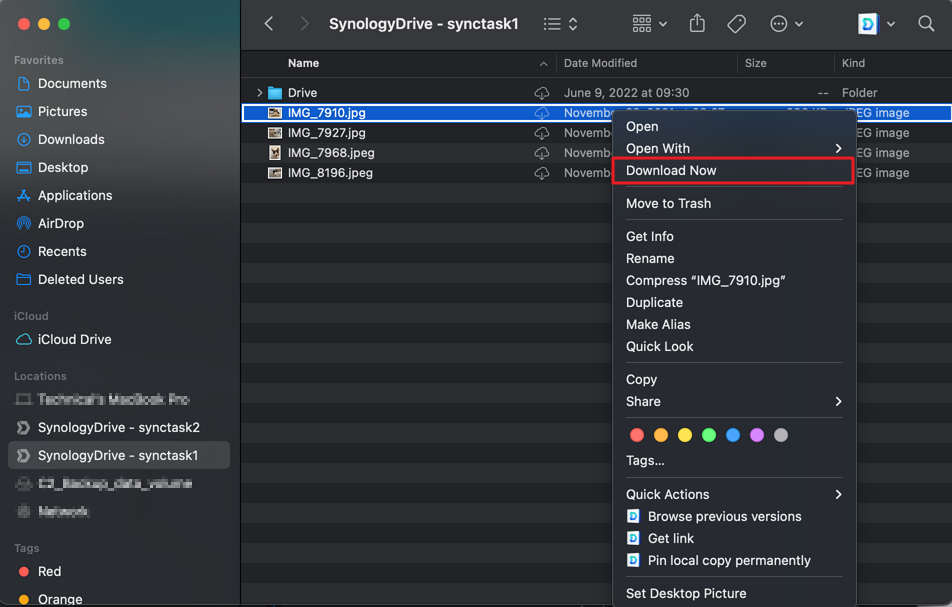
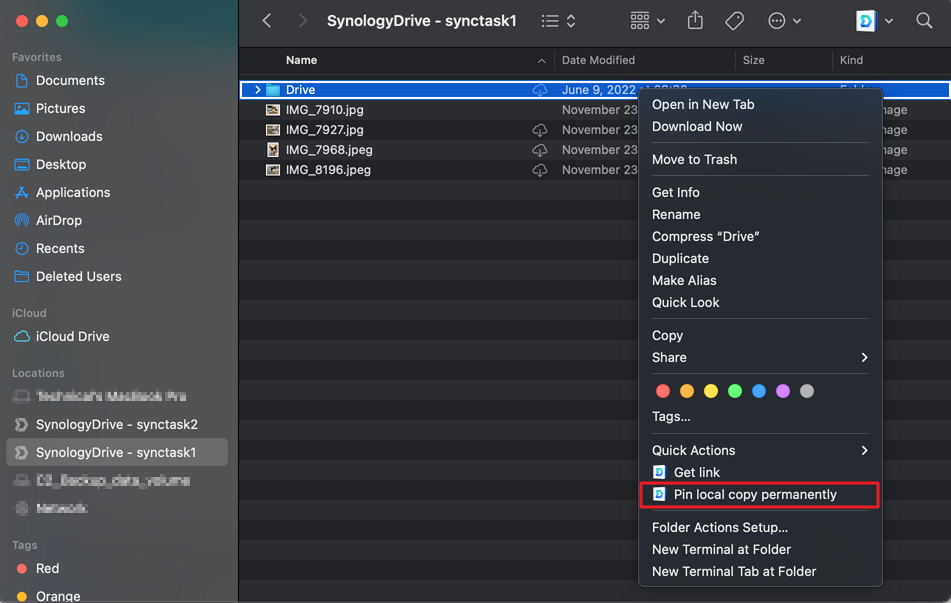
Biểu tượng đám mây cho biết tệp hoặc thư mục của bạn khả dụng khi trực tuyến nhưng không chiếm dung lượng. Bạn có thể nhấp chuột phải vào tệp hoặc thư mục, chọn Tải xuống ngay để tải xuống bản sao cục bộ về máy tính, hoặc chọn Ghim bản sao cục bộ vĩnh viễn để ghim bản sao vào máy tính cục bộ. |
|
|
Biểu tượng dấu chấm than cho biết tệp hoặc thư mục của bạn không thể tải lên máy chủ Synology Drive. Có thể đã xảy ra lỗi khi đồng bộ hóa hoặc kết nối với máy chủ. |
|
|
Tùy thuộc vào chế độ xem, thanh tiến trình hoặc biểu đồ hình tròn sẽ xuất hiện. Biểu tượng thanh tiến trình hoặc biểu đồ hình tròn cho biết tệp đang được tải xuống hoặc đang chờ tải xuống. Nó cho biết tiến trình và có thể chỉ xuất hiện rất ngắn. |
|
|
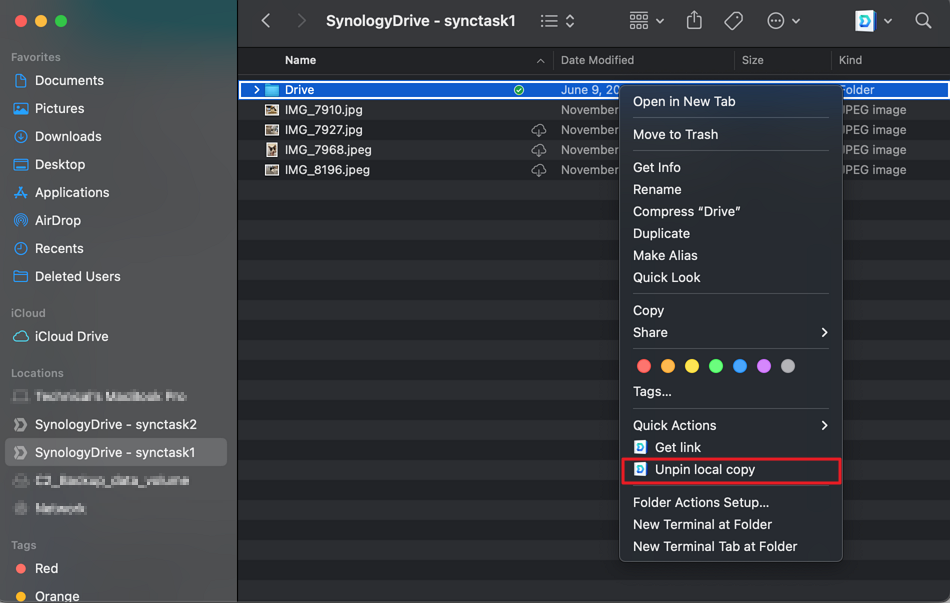
Biểu tượng dấu kiểm màu xanh lá cây cho biết tệp đã được ghim vĩnh viễn vào máy tính cục bộ và có thể xem ngoại tuyến. Khi máy tính của bạn sắp hết dung lượng ổ đĩa, các bản sao được ghim vĩnh viễn này sẽ không tự động bị xóa để giải phóng dung lượng. |
II. Làm thế nào để sử dụng On-demand Sync để đồng bộ hóa các tệp của bạn?
• Dành cho Windows
Đối với Synology Drive Client 2.0 trở lên, tùy chọn Đồng bộ theo yêu cầu được bật theo mặc định khi tạo tác vụ đồng bộ. Bạn cũng có thể bật tùy chọn này bằng cách làm theo các bước dưới đây.
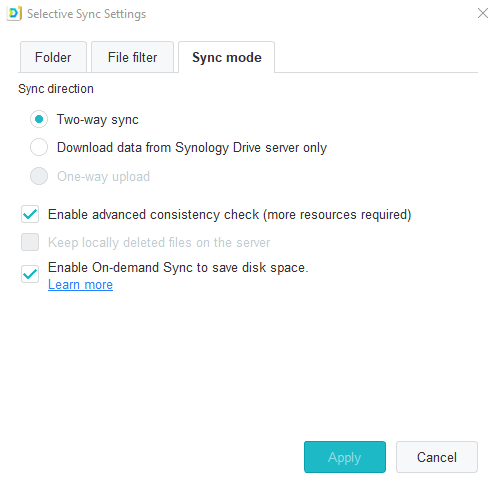
1. Chọn tác vụ đồng bộ, nhấp vào Sync rules > Sync mode và chọn hộp kiểm Enable On-demand Sync to save disk space.
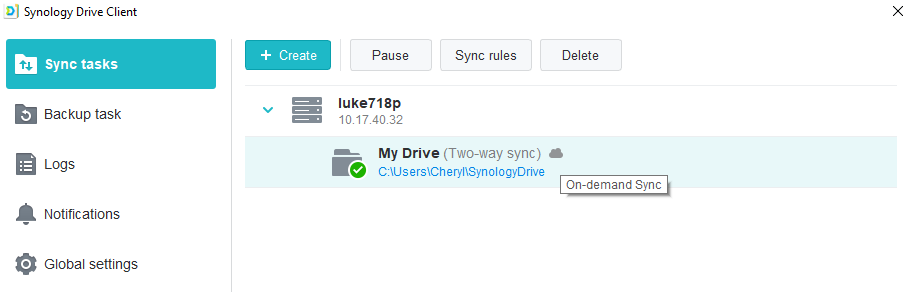
2. Sau khi bạn bật Đồng bộ theo yêu cầu (On-demand Sync), bạn sẽ thấy biểu tượng đám mây bên cạnh tác vụ, cho biết Đồng bộ theo yêu cầu đã được bật.
3. Nhấp vào đường dẫn thư mục cục bộ để mở thư mục đồng bộ cục bộ của bạn trong Windows File Explorer. Mỗi máy chủ đồng bộ sẽ tạo một mục thư mục hệ thống mới.
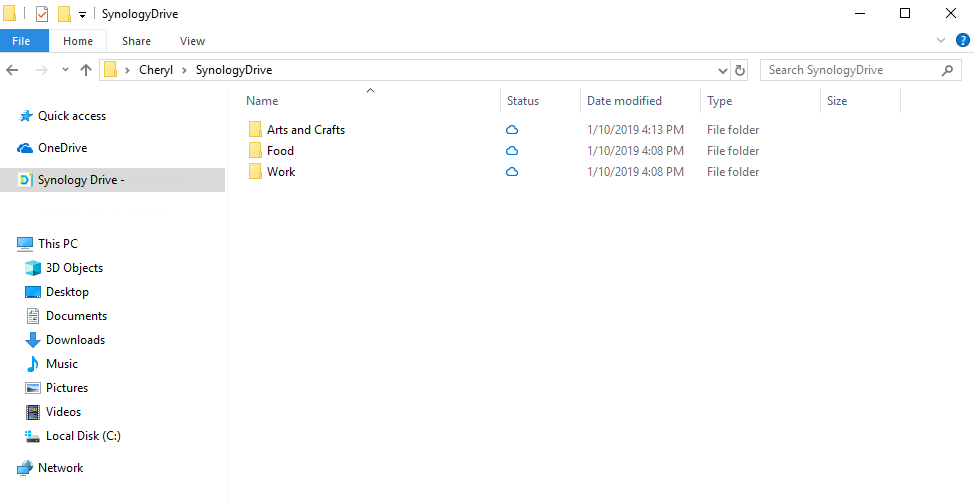
4. Bạn có thể ghim tệp vào thiết bị cục bộ hoặc giải phóng dung lượng bằng cách nhấp chuột phải vào bất kỳ tệp nào và chọn Synology Drive > Ghim bản sao cục bộ vĩnh viễn / Giải phóng dung lượng (Pin local copy permanently / Free up space).
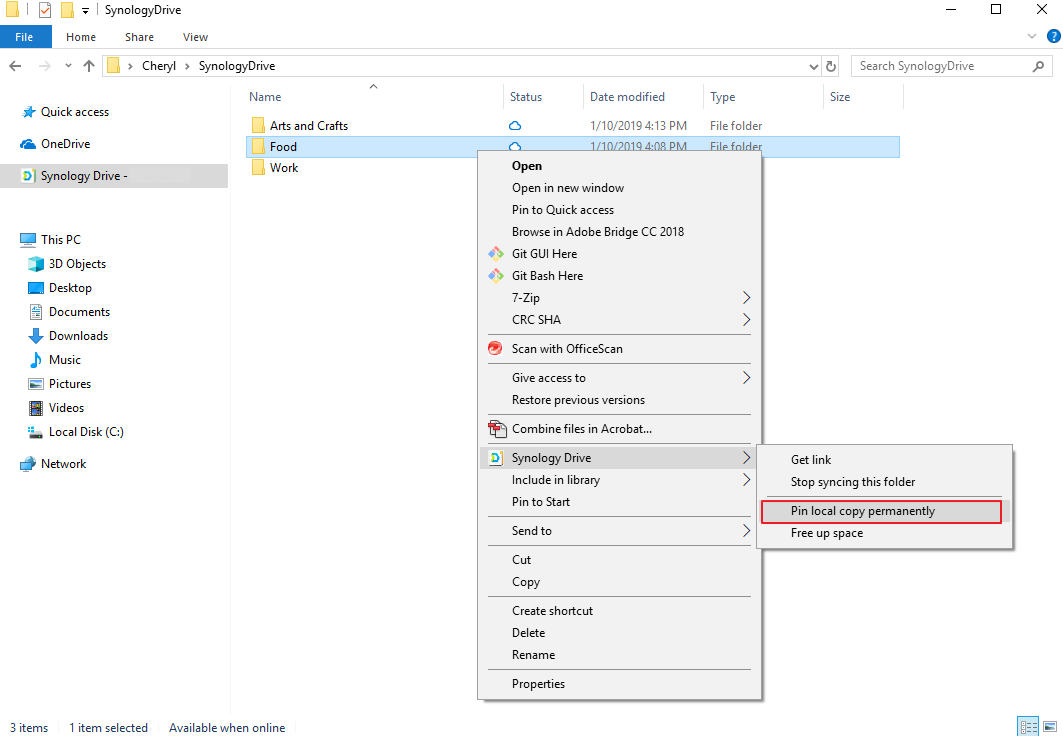
5. Nếu bạn chọn Ghim bản sao cục bộ vĩnh viễn (Pin local copy permanently), trạng thái của tệp sẽ thay đổi và các tệp vẫn có sẵn trên máy tính khi ngoại tuyến.
• Dành cho macOS
Tính năng Đồng bộ theo yêu cầu trên macOS hiện khả dụng từ Synology Drive Client 3.2. Để bật tính năng Đồng bộ theo yêu cầu, hãy làm theo các bước dưới đây.
1. Từ tab Sync Tasks, nhấp vào Create. Điền thông tin cần thiết để thiết lập tác vụ. Nhấp vào Next.
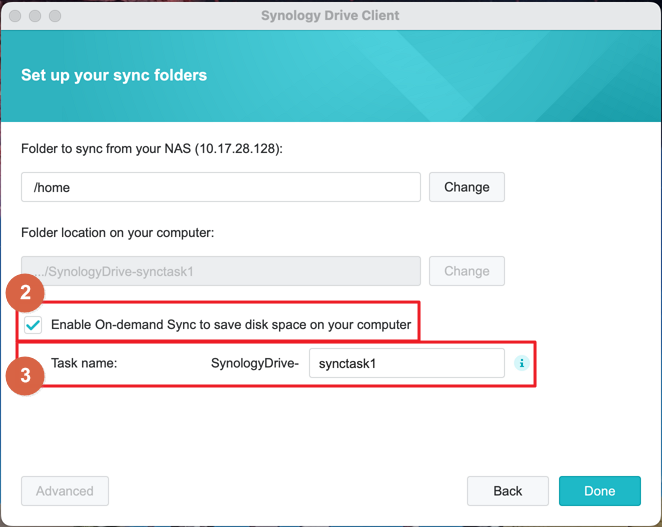
2. Trên trang Set up your sync folders trong trình hướng dẫn thiết lập, hãy chọn Enable On-demand Sync to save disk space on your computer.2
3. Khi tùy chọn Đồng bộ theo yêu cầu được chọn, bạn có thể nhập tên cho tác vụ. Nhấp vào Done.
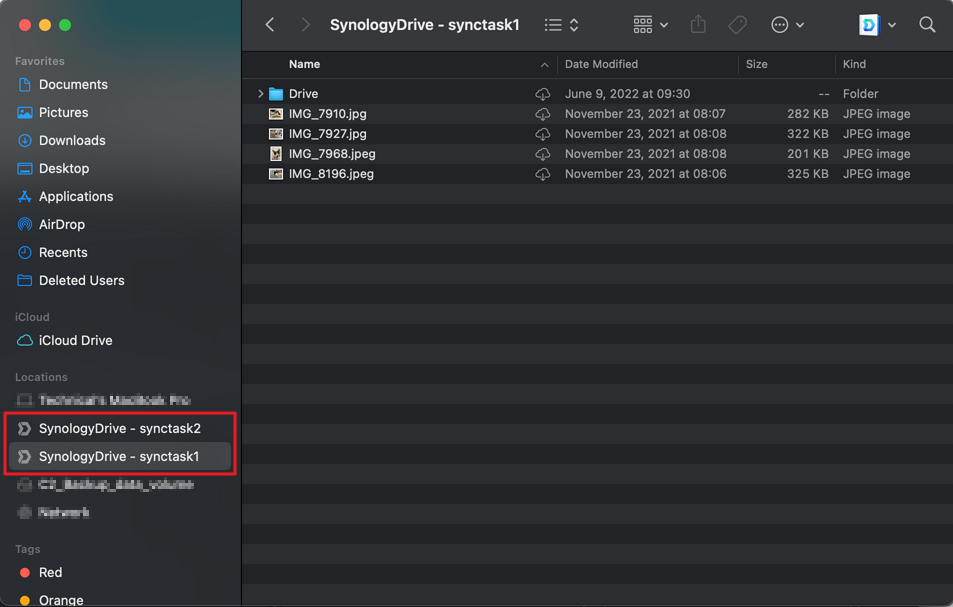
4. Nhấp vào đường dẫn thư mục cục bộ để mở thư mục đồng bộ cục bộ của bạn trong Finder. Nếu bạn đã tạo nhiều hơn một tác vụ đồng bộ, bạn sẽ thấy các thư mục đồng bộ khác ở bảng bên trái của Finder. Bạn có thể xác định tác vụ bằng tên bạn đã nhập trong trình hướng dẫn thiết lập.
5. Đối với các tệp hoặc thư mục có biểu tượng đám mây, bạn có thể nhấp chuột phải vào chúng và chọn Download Now để sử dụng ngoại tuyến. Sau khi tải xuống, sẽ không có biểu tượng nào xuất hiện bên cạnh mục đó. Đối với các mục không có biểu tượng, bạn có thể nhấp chuột phải vào chúng và chọn Remove Download để giải phóng dung lượng.
6. Bạn cũng có thể nhấp chuột phải vào một mục và chọn Pin local copy permanently. Biểu tượng bên cạnh mục đó sẽ chuyển sang dấu kiểm màu xanh lá cây, cho biết mục đó hiện có thể sử dụng ngoại tuyến.
7. Để xóa bản sao cục bộ, hãy nhấp chuột phải vào mục và chọn Unpin local copy.
Ghi chú:
- Khi bộ nhớ cục bộ của bạn đầy, hệ thống sẽ tự động xóa các bản sao tệp cục bộ ít được sử dụng nhất.
- Trên Windows 10, phiên bản 1809 trở lên, tính năng Đồng bộ theo yêu cầu được tích hợp với Windows Storage Sense để giúp bạn tái chế các tệp ít sử dụng nhất khi ổ đĩa máy tính của bạn gần đầy. Để quản lý chính sách tái chế, hãy vào Cài đặt Windows > System > Storage và sửa đổi cài đặt của Storage Sense cho các tác vụ đồng bộ hóa Synology Drive.
- Trên macOS, chính sách tái chế không thể được sửa đổi vì không gian do các tệp ít được sử dụng chiếm giữ sẽ được hệ điều hành tự động giải phóng.
- Tính năng Đồng bộ theo yêu cầu trên macOS hoạt động khác so với trên Windows theo những cách sau:
- Khi tác vụ Đồng bộ theo yêu cầu được tạo, macOS sẽ tự động gán đường dẫn thư mục hệ thống (~/Library/CloudStorage/SynologyDrive) làm thư mục đồng bộ cục bộ. Bạn không thể thay đổi đường dẫn này.
- Bạn có thể đặt tên cho tác vụ Đồng bộ theo yêu cầu. Đường dẫn thư mục cục bộ được ghim mặc định vào bảng điều khiển bên trái của Finder. Việc đặt tên cho tác vụ này giúp phân biệt nó với các tác vụ đồng bộ khác.
- Đồng bộ theo yêu cầu chỉ có thể được bật khi bạn tạo một tác vụ mới. Khi một tác vụ đã được bật Đồng bộ theo yêu cầu, nó không thể được chuyển đổi thành tác vụ đồng bộ thông thường. Tương tự, bạn không thể bật Đồng bộ theo yêu cầu cho một tác vụ đồng bộ thông thường.
- Chức năng lọc tệp và chế độ đồng bộ hóa không được hỗ trợ.
Đồng bộ theo yêu cầu mang lại sự linh hoạt tối đa trong quản lý và truy cập dữ liệu – đặc biệt hữu ích cho những ai thường xuyên di chuyển hoặc làm việc với nhiều thiết bị. Thay vì để dung lượng ổ cứng bị chiếm bởi hàng nghìn tệp ít sử dụng, bạn có thể chủ động lựa chọn tải về những gì cần thiết, mà vẫn yên tâm dữ liệu luôn được bảo vệ và đồng bộ trên NAS Synology. Đây chính là bước tiến giúp làm việc thông minh hơn trong kỷ nguyên số.
Xem thêm