
Cách Chuyển Ảnh Từ Google Photos Sang Synology Photos
Xuất ảnh từ Google Photos
1. Đăng nhập vào Google Photos và vào Cài đặt.
- Nếu bạn sử dụng chế độ chất lượng gốc, hãy tiếp tục đến Bước 2.
- Nếu bạn sử dụng chế độ Tiết kiệm dung lượng lưu trữ, hãy chuyển tài khoản Google của bạn sang tiếng Anh trước khi tiếp tục. Điều này đảm bảo siêu dữ liệu của ảnh sẽ được xuất ở định dạng dễ đọc.
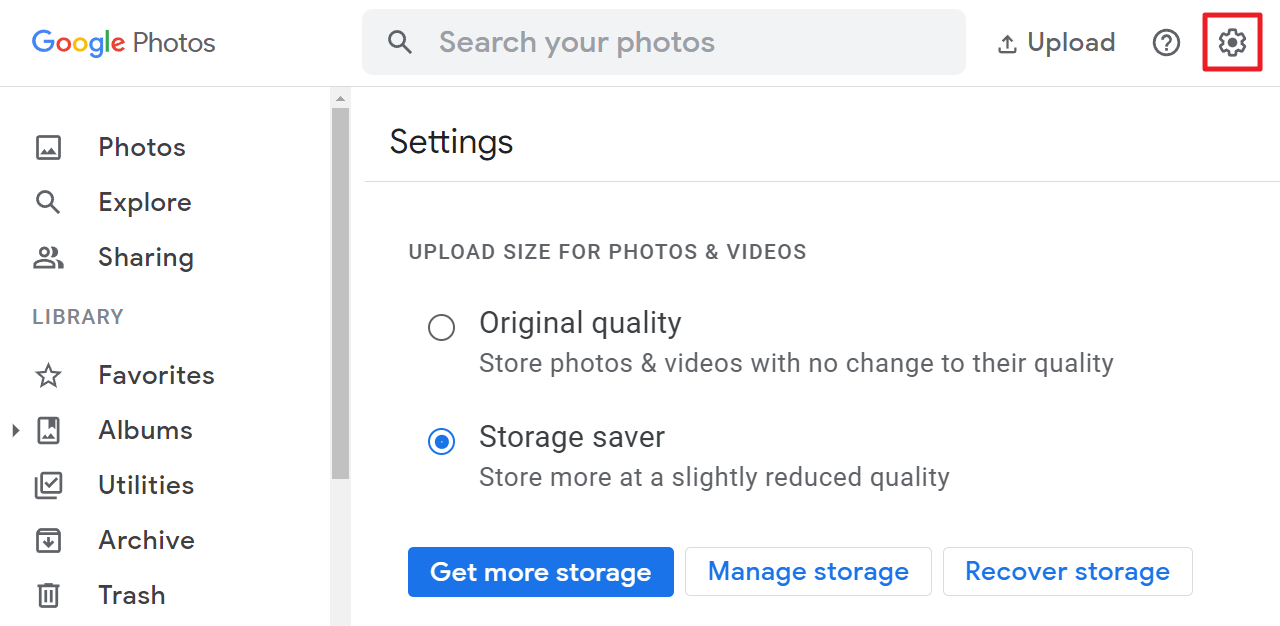
Cách Chuyển Ảnh Từ Google Photos Sang Synology Photos
2. Đăng nhập vào Google Takeout
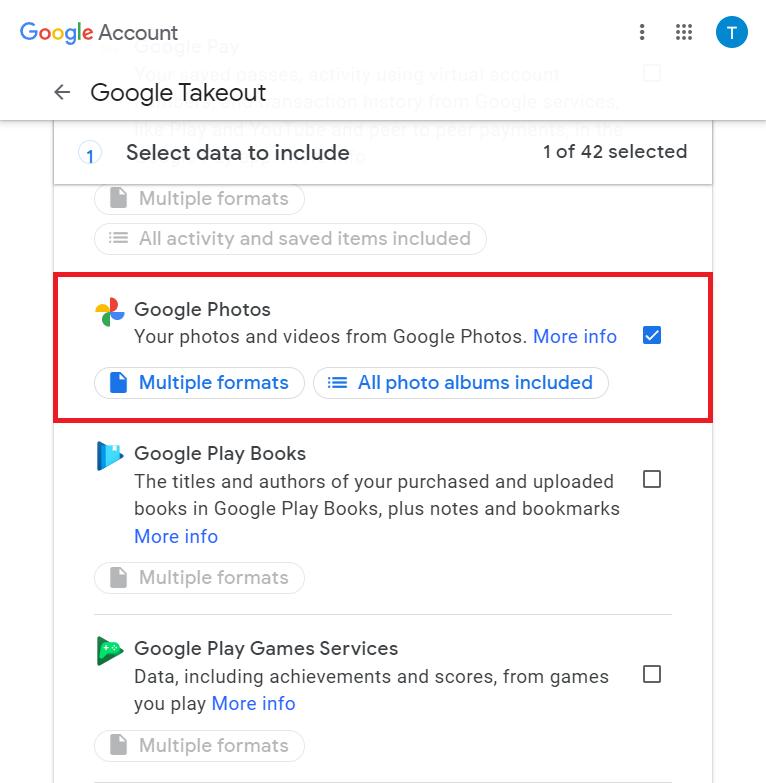
3. Tìm và chọn Google Photos. Nhấp vào các nút bên dưới để xác định định dạng và album cần xuất, rồi nhấp vào Bước tiếp theo.
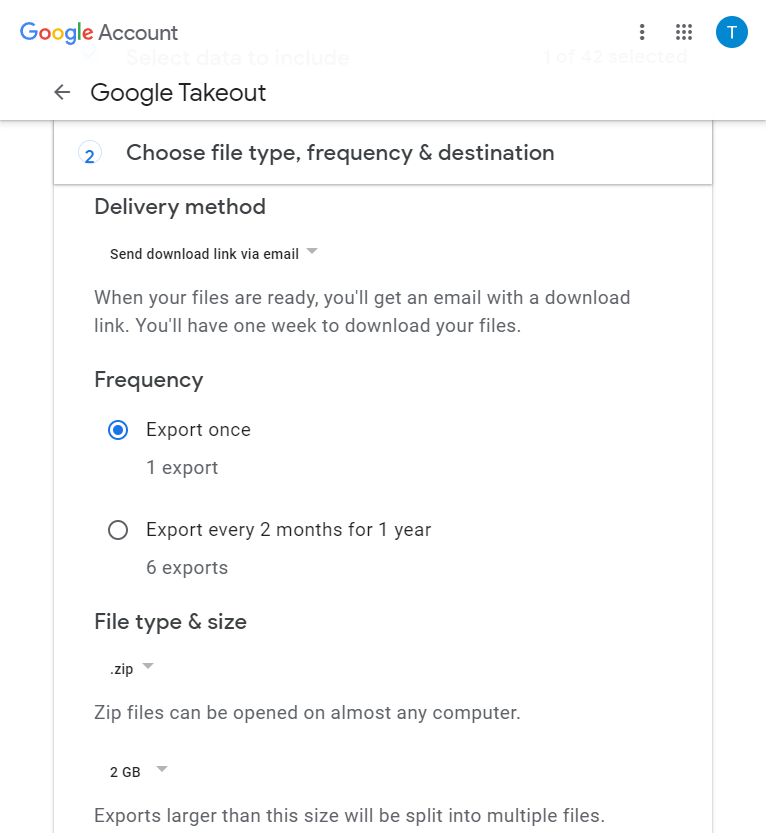
4. Cấu hình các mục sau và nhấp vào Tạo bản xuất.
- Phương thức giao hàng: Chọn " Gửi liên kết tải xuống qua email".
- Tần suất: Chọn Xuất một lần.
- Loại và kích thước tệp: Chọn .zip và 2 GB. Kích thước lớn hơn có thể chia ảnh thành nhiều tệp
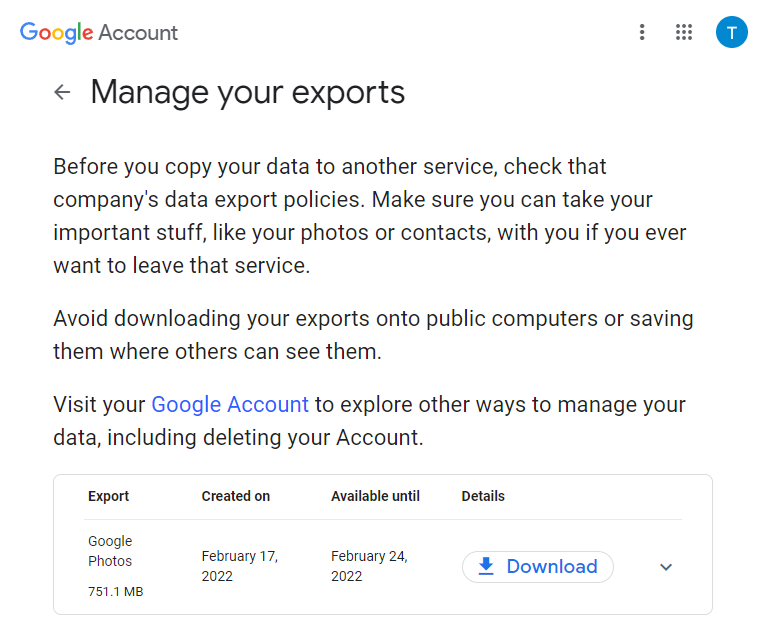
5. Bạn sẽ nhận được email khi quá trình xuất hoàn tất. Mở email hoặc quay lại Google Takeout > Quản lý xuất để tải xuống tệp.
6. Giải nén và tải các ảnh đã xuất lên Synology Photos. Tùy thuộc vào cài đặt Google Photos của bạn ở Bước 1, hãy thực hiện một trong hai thao tác sau:
- Nếu bạn sử dụng chế độ chất lượng gốc: Hãy tải trực tiếp ảnh lên thư mục /home/Photos (Không gian cá nhân) hoặc /photo (Không gian chia sẻ) trên thiết bị Synology NAS của bạn thông qua SMB, Synology Drive Client hoặc File Station.
- Nếu bạn sử dụng chế độ Tiết kiệm dung lượng lưu trữ: Thông tin thời gian và GPS của ảnh đã xuất sẽ được lưu trong các tệp .json bổ sung mà Synology Photos không thể nhận dạng. Tham khảo phần tiếp theo để ghi lại dữ liệu vào ảnh theo cách thủ công trước khi tải lên.
Hãy ghi lại thời gian và thông tin GPS.
Nếu bạn đã chọn chế độ Tiết kiệm dung lượng lưu trữ hoặc đã chỉnh sửa thông tin ảnh trong Google Photos, chúng tôi khuyên bạn nên sử dụng Trợ giúp ghi lại siêu dữ liệu của Google Photos để ghi lại siêu dữ liệu vào ảnh. 1 Trước khi bắt đầu:
- Nếu bạn đã xuất nhiều tệp .zip, hãy gộp nội dung của chúng vào một thư mục duy nhất.
- Tạm thời tắt tường lửa và phần mềm diệt virus.
- Đối với Windows, hãy làm theo hướng dẫn bên dưới. Đối với macOS, hãy tham khảo hướng dẫn của nhà phát triển .
Để sử dụng Google Photos Takeout Helper trên Windows:
- Tải xuống phiên bản mới nhất của takeout-helper.exe .
- Mở tệp .exe và làm theo hướng dẫn.
- Tạo một thư mục để lưu kết quả sau khi chạy tệp .exe.
Ghi chú:
- Phương pháp này không áp dụng cho video.
Xem thêm